AIと作る、私だけのブログ装飾
市販の素材では満足できない。そんな時は、「Gemini」の力を借りてみませんか?
お気に入りの万年筆と、図鑑で見つけた素材を組み合わせて、世界に一つだけの「文字が書ける魔法の枠」を作る方法を、実録で解説します。
STEP 1. イラストを「素材」に変身させる
まずは、あなたが用意した万年筆などのイラストを背景透過します。専用アプリは不要です。
写真アプリで画像を開き、イラストを長押し。「共有」→「画像を保存」で背景透過(PNG)が完成します。
Googleフォトで開き、「編集」>「ツール」>「背景削除」で透過して保存します。
💡 ここが重要!
透過した画像は一度WordPressにアップロードし、その「ファイルのURL」をコピーしておきましょう。Geminiに場所を教えるために使います。
STEP 2. 実録!Geminiに「魔法」をかける指示
「図鑑のスクショ」と「万年筆のURL」をGeminiに渡して、デザインとコードをお願いします。
実際のプロンプト指示
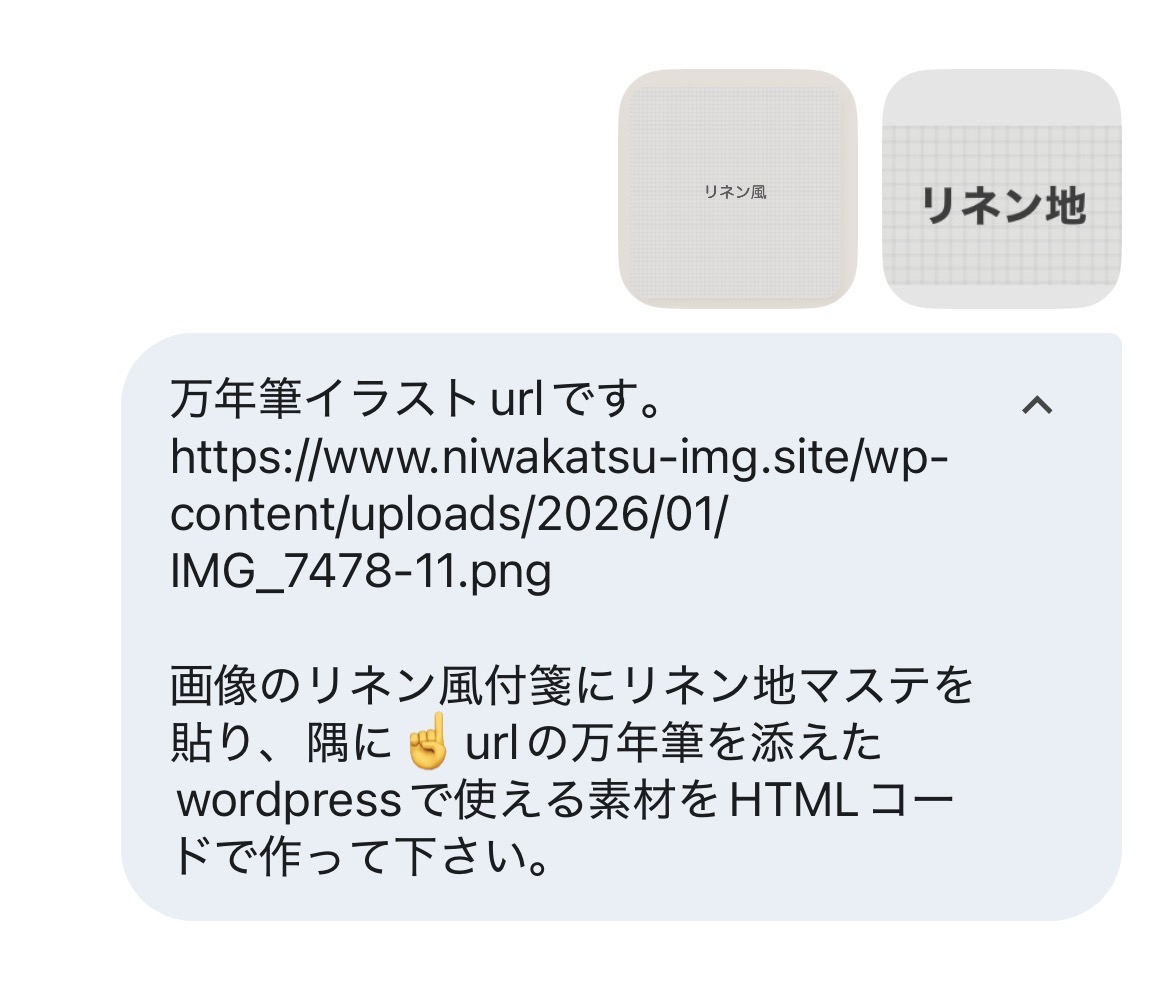
📝 そのまま使える依頼文例
「このスクショの素材(付箋)を再現してください。その上に、以下のURLの画像を斜めに重ねたWordPress用の見出しコードを作ってください。 画像URL:[ここにコピーしたURL]」▼
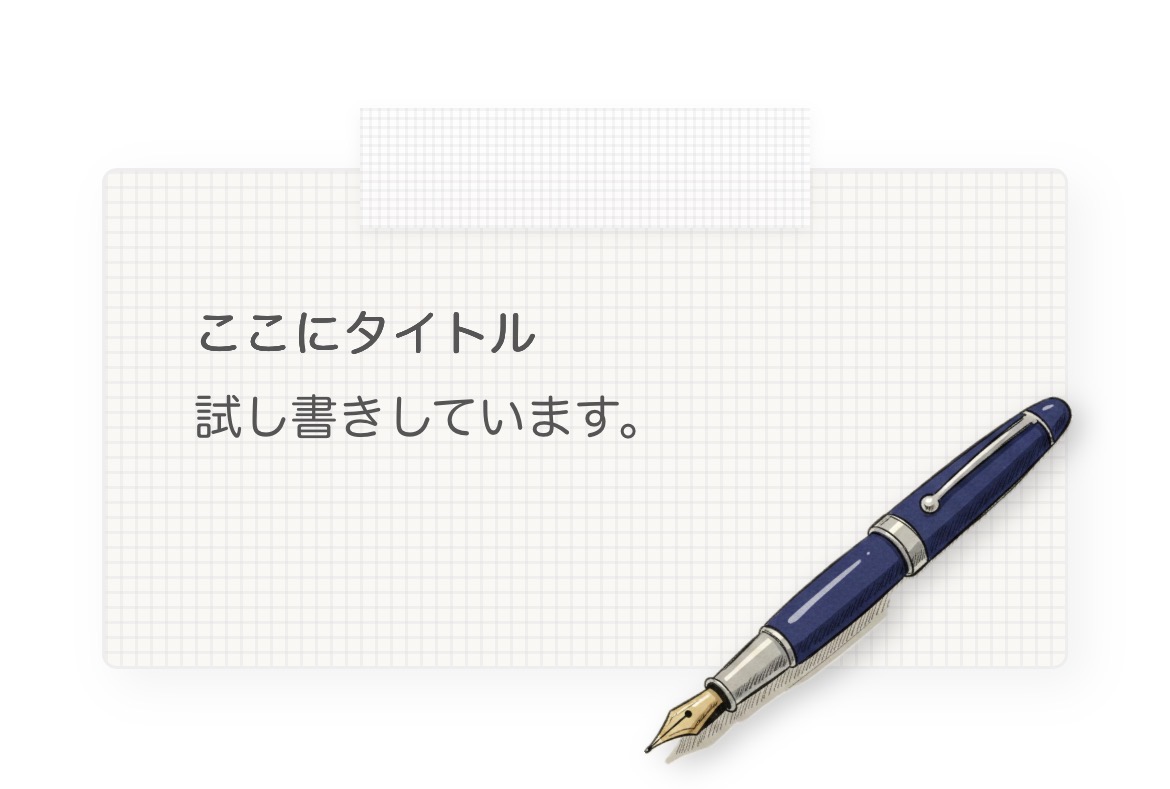
STEP 3. 完成!あとは文字を書き換えるだけ
完成した素材
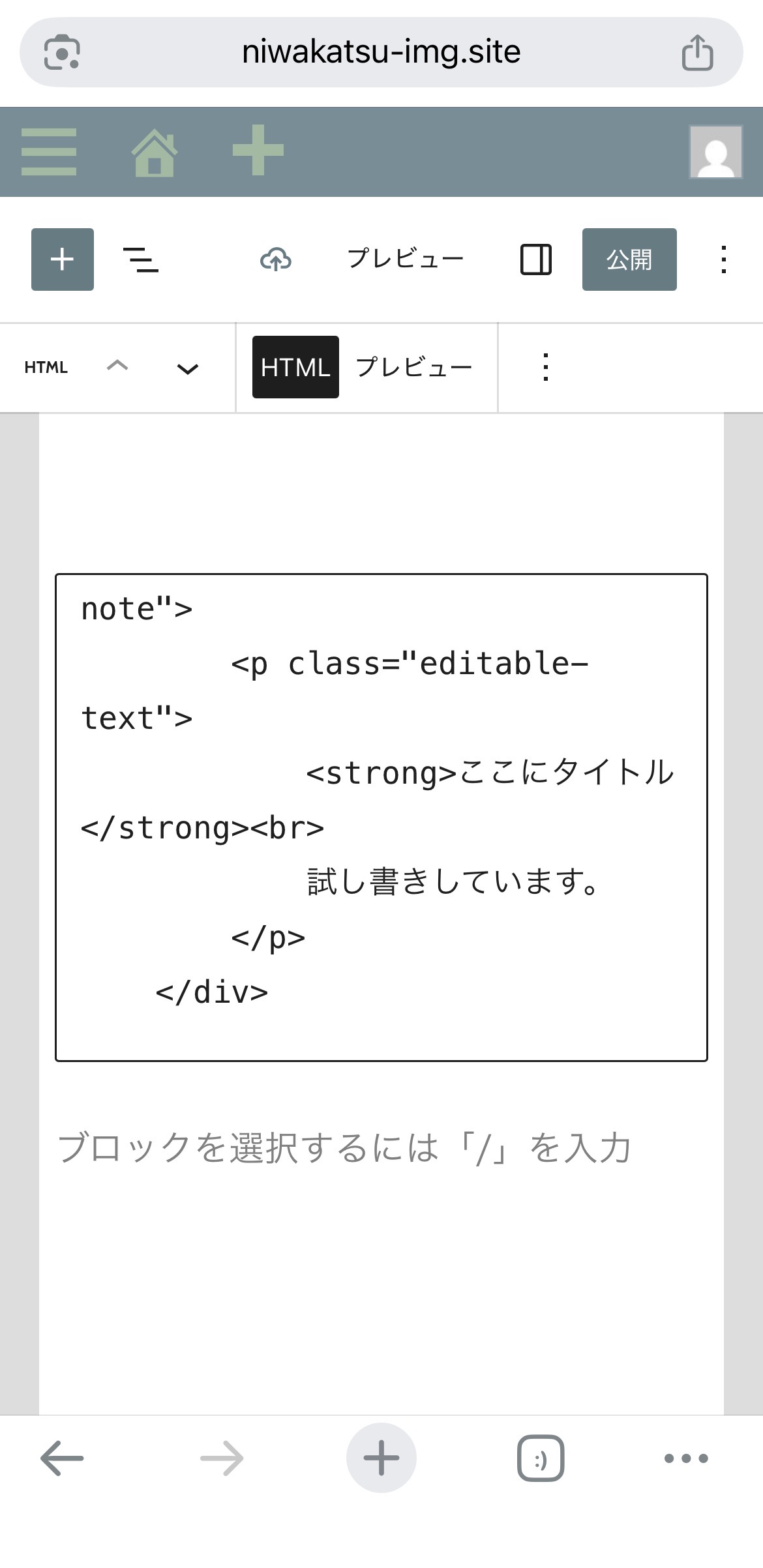
WordPressでの編集
✨ この方法のすごいところ
- 画像じゃないから文字が綺麗:拡大してもボケません。
- 修正が自由自在:HTMLの中の日本語を直すだけで、何度でも使い回せます。
- SEOに強い:Googleが文字として認識してくれるのでブログ評価に繋がります。
🎨 さっそく素材を探しにいく
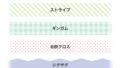
スクショを撮ってGeminiに送るだけ!理想のパーツが見つかる3つの図鑑です。

コメント