「LINEのやり取りをブログに載せたいけれど、自分側のアイコンも表示させて、もっと対談っぽく分かりやすくしたい!」と思ったことはありませんか?
実はAI(Gemini)を使えば、コードの知識がなくても「スクショ」と「アイコンURL」を丸投げするだけで、自分専用のカスタムチャット画面が完成します。
今回は、さらに進化した「自分アイコン表示版」を、一文字もコードを書かずに作る最短ルートを解説します!
今回の攻略ステップ
- 🔹 ステップ1:Geminiに渡す材料を揃える
- 🔹 ステップ2:Geminiに「魔法の文章」を送る
- 🔹 ステップ3:1回だけコピペして完了!
ステップ1:Geminiに渡す材料を揃える
まずは、材料を準備してメモ帳などにコピーしておきましょう。これだけで勝負の9割は決まります!
- 📸 再現したいLINEのスクリーンショット
- 👤 相手のアイコンURL(メディアライブラリから取得)
- 👤 自分のアイコンURL(メディアライブラリから取得)
ステップ2:Geminiに「魔法の文章」を送る
準備した画像とURLをセットにして、Geminiに以下のプロンプトをそのままコピペして送ってください。
コピペ専用プロンプト
添付したLINEスクショの内容を、WordPress(Cocoon)で再現したいです。
以下のアイコンURLをあらかじめコード内に組み込んで、私がURLの書き換え作業をしなくて済む完成済みの状態で、カスタムHTML用のコードを1つだけ作成してください。
今回はLINEの仕様とは異なりますが、右側の自分の発言横にも私のアイコンを表示させてください。
相手のアイコンURL:[ここにURLを貼る]
自分のアイコンURL:[ここにURLを貼る]
会話の内容や時間、既読表示、音声通話の履歴も、スクショそっくりに再現してください。背景はLINE風の青色(#7494c0)でお願いします。
以下のアイコンURLをあらかじめコード内に組み込んで、私がURLの書き換え作業をしなくて済む完成済みの状態で、カスタムHTML用のコードを1つだけ作成してください。
今回はLINEの仕様とは異なりますが、右側の自分の発言横にも私のアイコンを表示させてください。
相手のアイコンURL:[ここにURLを貼る]
自分のアイコンURL:[ここにURLを貼る]
会話の内容や時間、既読表示、音声通話の履歴も、スクショそっくりに再現してください。背景はLINE風の青色(#7494c0)でお願いします。
ステップ3:1回だけコピペして完了!
Geminiが魔法のように生成したコードをコピーして、WordPressへ戻りましょう。
ブロックエディタの「+」ボタンから「カスタムHTML」ブロックを選択し、ペーストするだけで完成です!
🎨 圧倒的な違いをチェック!
BEFORE (通常のスクショ風)
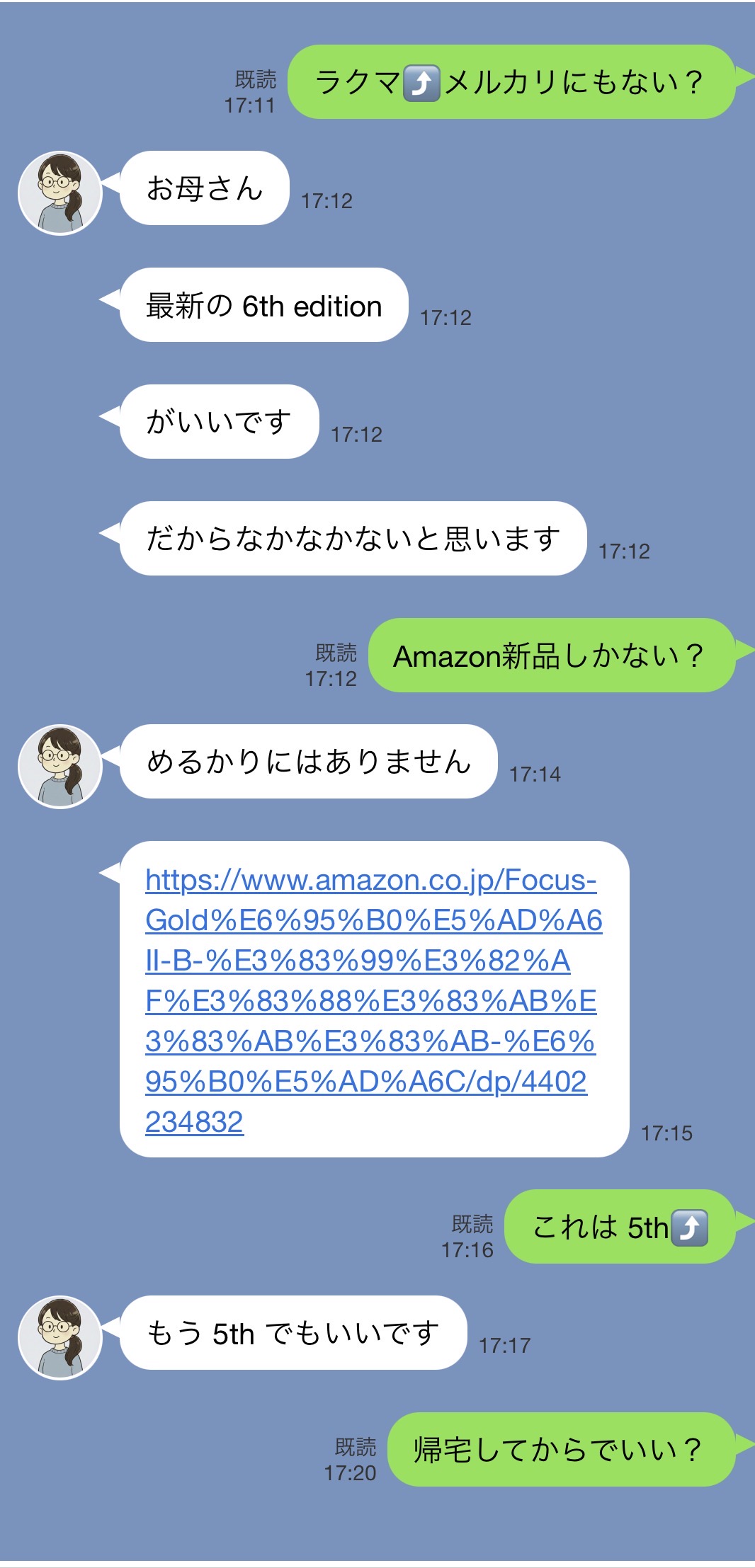
自分側のアイコンがない通常の状態
AFTER (自分アイコン追加版)
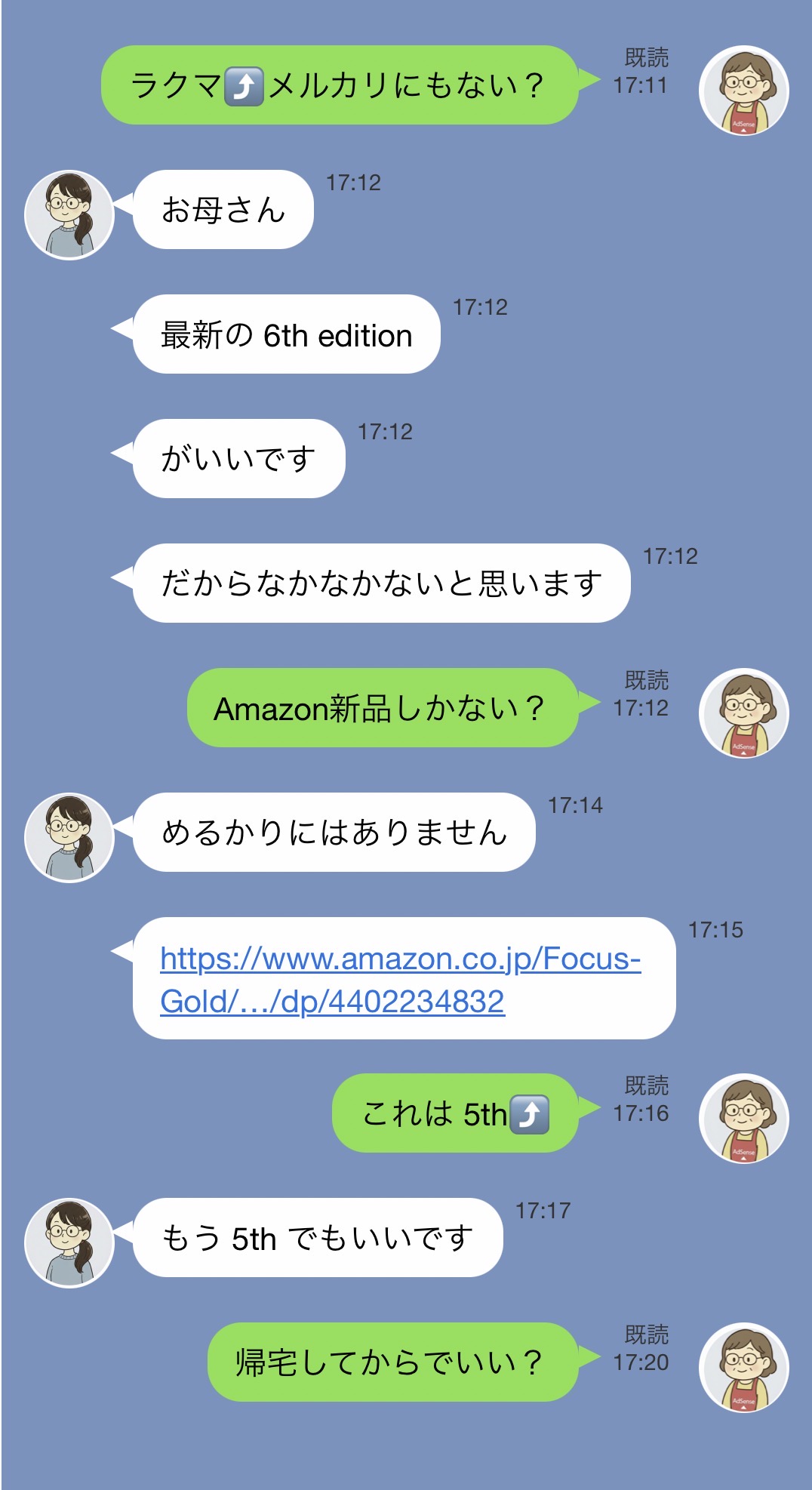
自分側のアイコンが出て分かりやすさUP!
もう、デザインの妥協は必要ありません。
Geminiを最強のパートナーにして、あなたのブログをさらに魅力的に進化させましょう!🚀


コメント